パソコンで遊ぶゲーム で ゲーム実況 配信がしたい あなたに必要なもの
もう一度配信スタイル診断をしたい方はこちら必ず必要なもの
ニコニコアカウント
場合によっては必要なもの
ヘッドセット
視聴者と声で会話したい ゲーム音の反響を防ぎたい
配信準備をはじめよう
必要なものが揃ったら、
いよいよ配信準備です!
ステップは全部で4つ、
順番に進めていきましょう。
STEP1 機材を準備
STEP2 N Airで
配信の設定
配信の設定
STEP3 番組を作って
チェック
チェック
STEP4 番組を開始
STEP 1 機材を準備
1-1. 機材をつなぐ
パソコン・キャプチャーボード・ゲーム機やタブレットを繋ぎましょう。
イイヤホンやマイクがある場合は、これらもパソコンに繋いでおきます。
1-2.機材やソフトを起動する
繋いだ機材とゲームソフトを起動しましょう。 これで準備は完了です。
Google Chromeを利用する場合、Chromeのハードウェアアクセラレーションの設定をOFFにしてください。詳細に知りたい人はよくあるご質問「ウィンドウキャプチャができない」をご確認ください。
STEP 2 N Airで
配信の設定
2-1. N Airをインストールする
配信ソフトは、ゲーム映像や声を視聴者に届けるために必要なものです。 ニコニコ公式の「N Air」なら、無料で簡単に使えます。まずはインストールしてみましょう。
N AirはWindowsでのみご利用いただけます。
Windows以外の環境をお使いの方はその他の配信ソフトウェアをご確認ください。
N Airインストールの詳しい手順は、N Airの導入方法で紹介しています。
2-2. N Airにニコニコアカウントでログイン
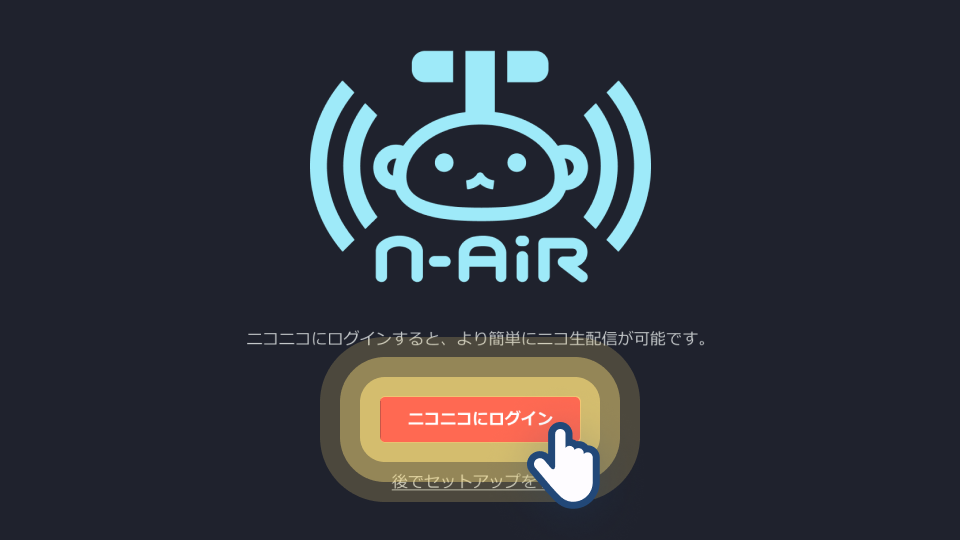
N Airが起動したら、画面の[ニコニコにログイン]を押してログインしましょう。
まだニコニコアカウントがない場合は、ニコニコアカウント作成から新しく作りましょう。
ログインに成功すると以下のような見た目になります。
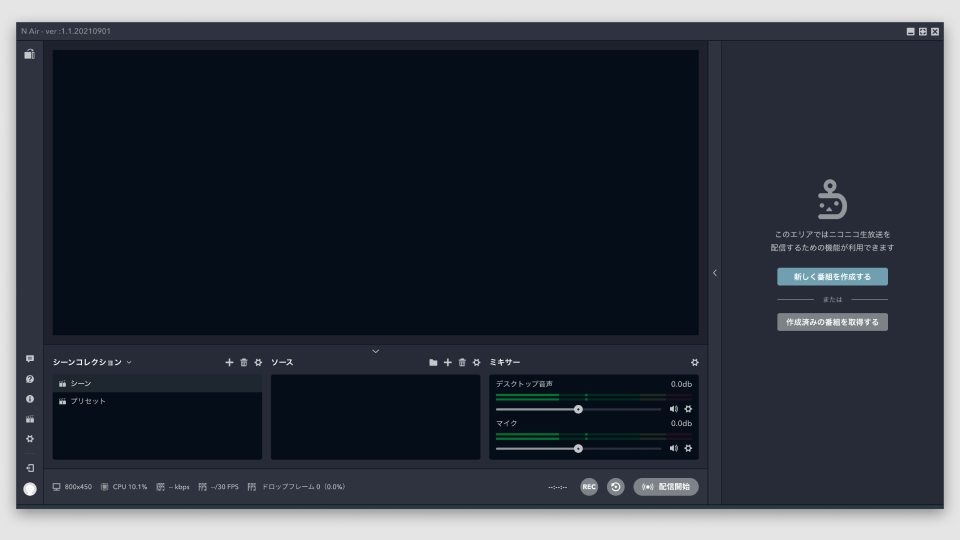
2-3. 視聴者に見せる映像を追加する
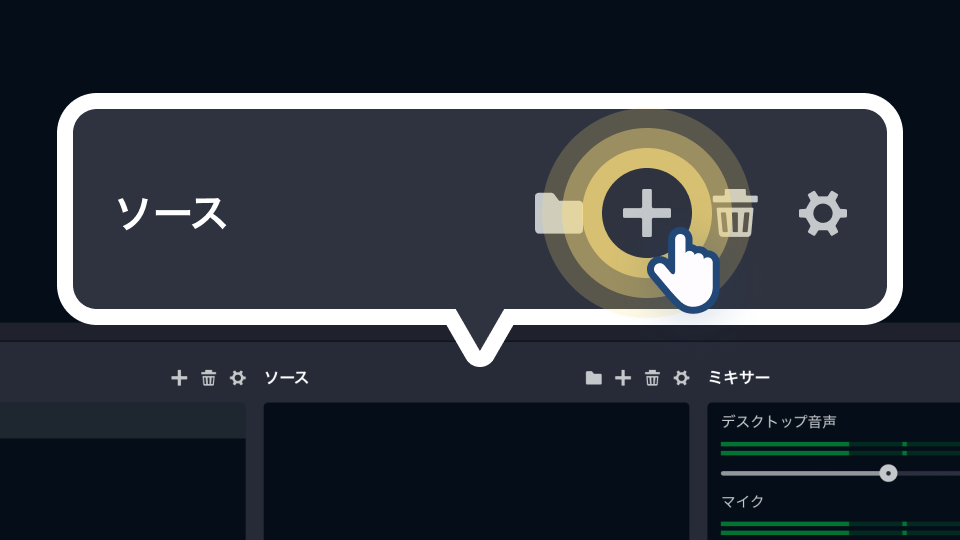
視聴者に見せるゲームの映像や音を追加しましょう。[シーンコレクション]で[シーン]が選ばれているか確認してください。確認できたら、画面下の[ソース]エリアにある [+]をクリックして、ソースを追加します。
シーンやソースについてより詳しく知りたいときは、N Airで配信の準備をするをご確認ください。
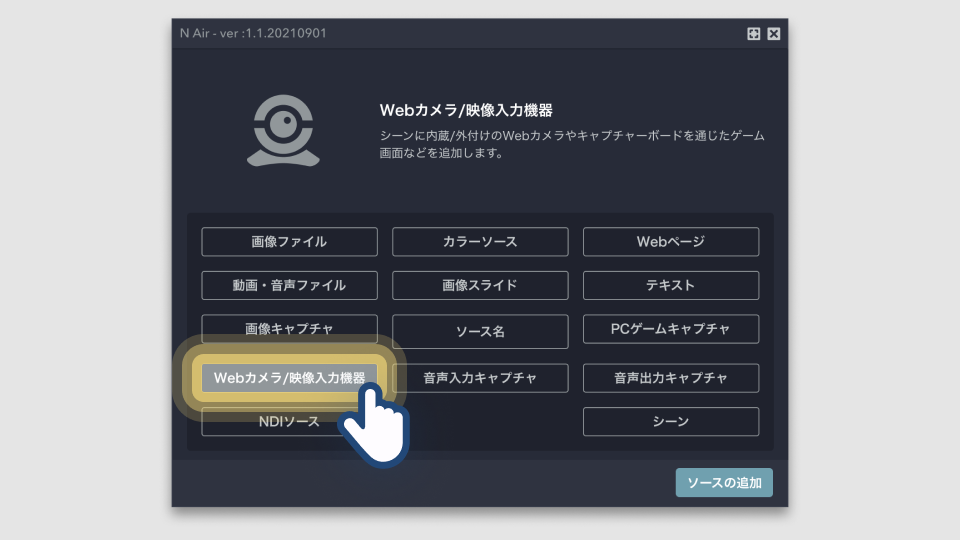
[Webカメラ/映像入力機器]を選択して[ソースの追加]をクリック
表示されたダイアログの中から[Webカメラ/映像入力機器]を選び、[ソースの追加]クリックしてください。
うまくいかないときは、Webカメラ/映像入力機器が正常に使用できないをご確認ください。
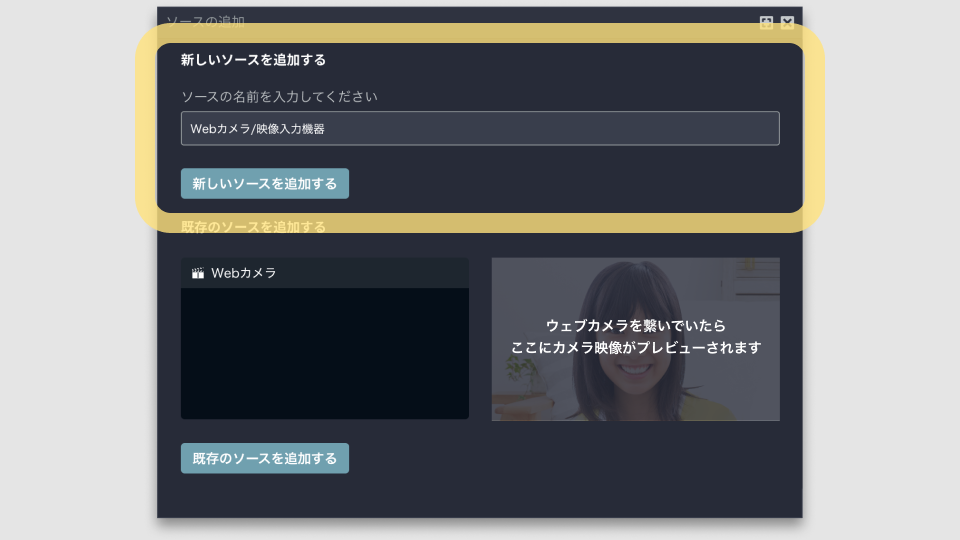
ソースの名前を入力し[新しいソースを追加する]をクリック
ゲームの映像と音声に名前をつけて読み込みましょう。[ソースの名前を入力してください]と書かれているところに好きな名前を⼊⼒して、[新しいソースを追加する]をクリックしてください。
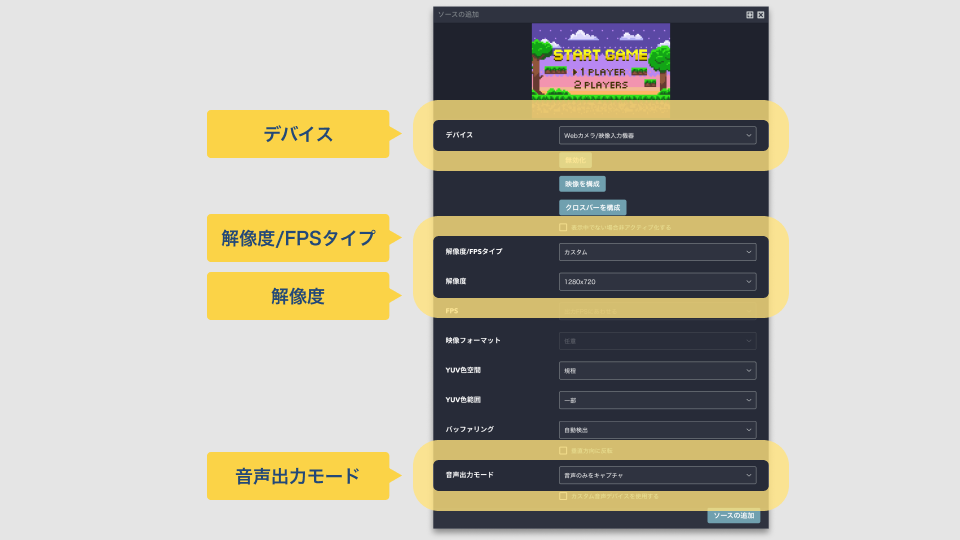
ソースの情報を設定し、[完了]をクリック
以下の内容を参考に、設定を進めましょう。 プレビューエリアに映像が正しく映っていることを確認したら、[完了]をクリックしてください。
デバイス
ゲーム画面の名前
解像度/FPSタイプ
カスタム
解像度
ゲーム機の出力解像度
音声出力モード
デスクトップ音声出力(WaveOut)
Google Chromeを利用する場合、Chromeのハードウェアアクセラレーションの設定をOFFにしてください。詳細に知りたい人はよくあるご質問「ウィンドウキャプチャができない」をご確認ください。
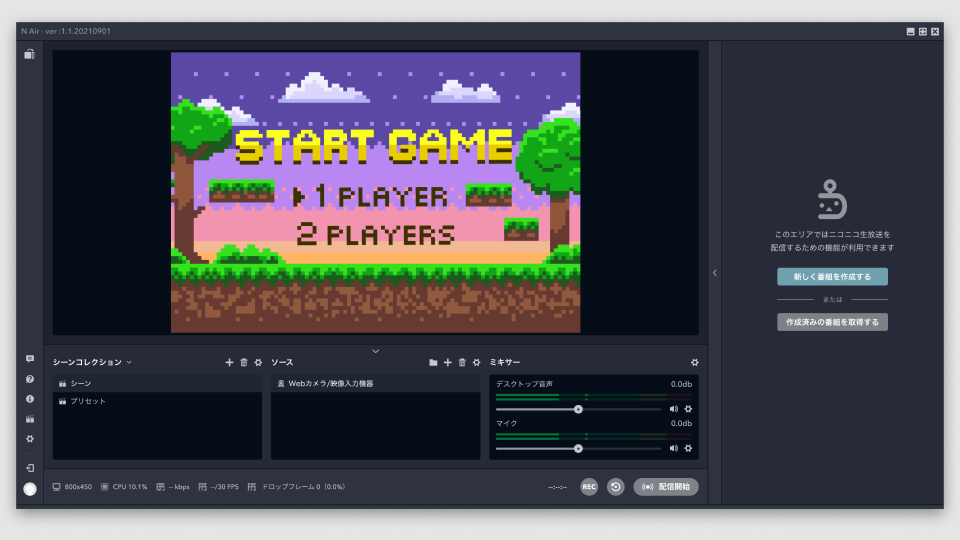
プレビューエリアに映像が映っていれば完了です
ゲームの音声と映像がずれてしまう場合は特定のソースから出力される音声が映像とずれるをご確認ください。
画面が見切れている場合は、プレビュー映像の上で右クリックしてください。その後、[回転・サイズ変更・配置変更]から[プレビュー画面にフィットさせる]を選択します。
2-4. マイクテストする
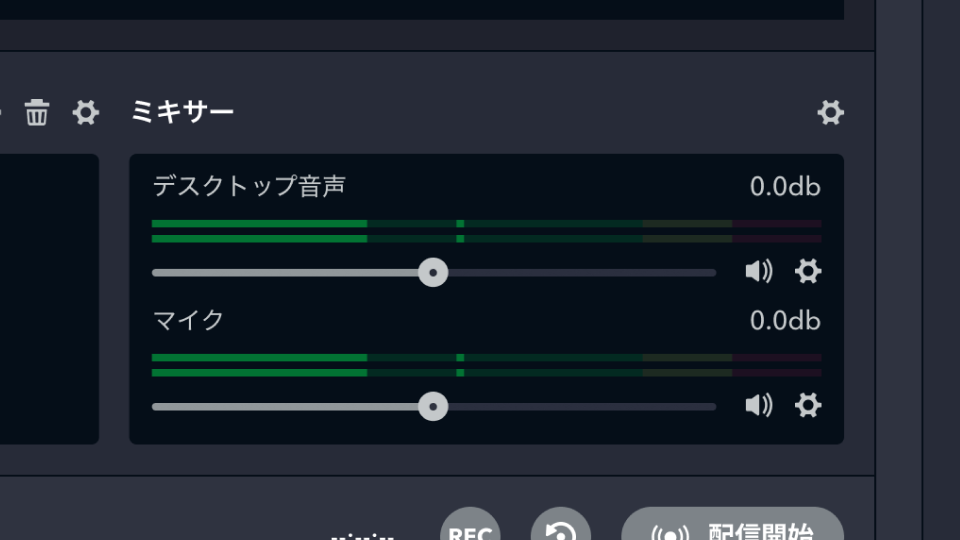
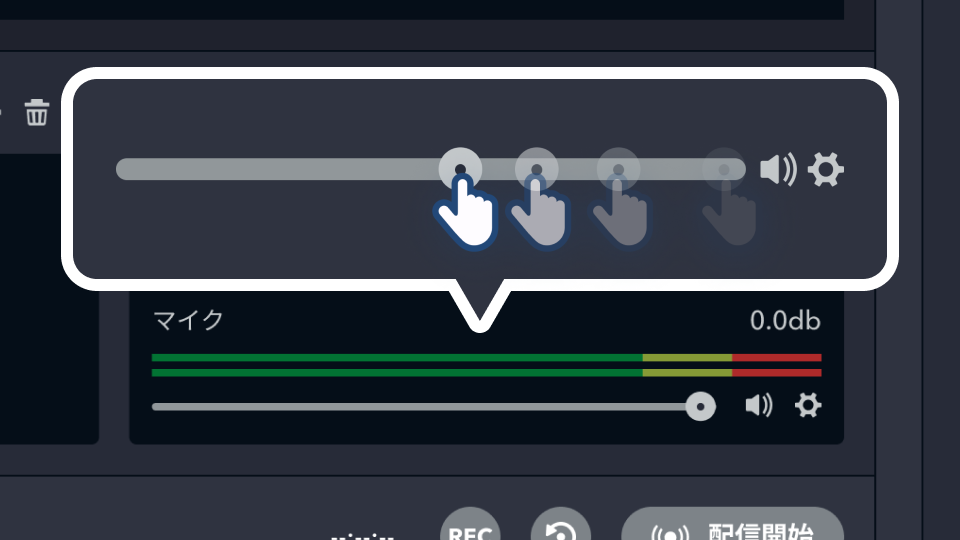
配信に声を乗せるために、自分の声がちゃんとパソコンに入力できているか確認しましょう。N Airの画面右下にある[ミキサー]エリアの[マイク]を見ながら、声を出してみてください。声に合わせて緑色のインジケーターが動いていれば問題ありません。
インジケーターが右端の赤色まで動いていたら、音が割れてしまっているかもしれません。 インジケーターの下にあるつまみを動かして、声を出しても赤くならないギリギリのところに調整しましょう。
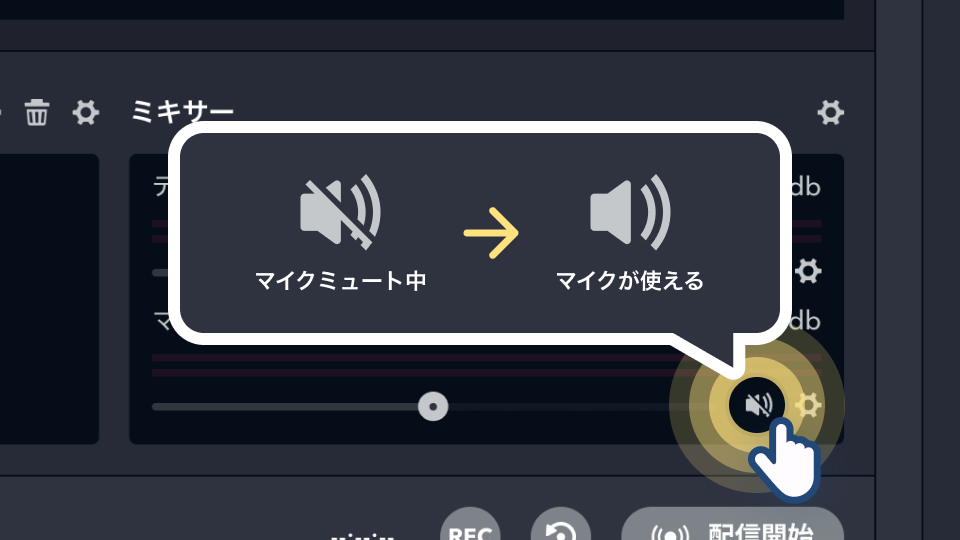
ミキサーが反応しないときは、マイクのミュートを解除してください。それでも反応しないときは、右上の[設定]を確認してください。
2-5. 必要に応じて映像のサイズや位置を調整する
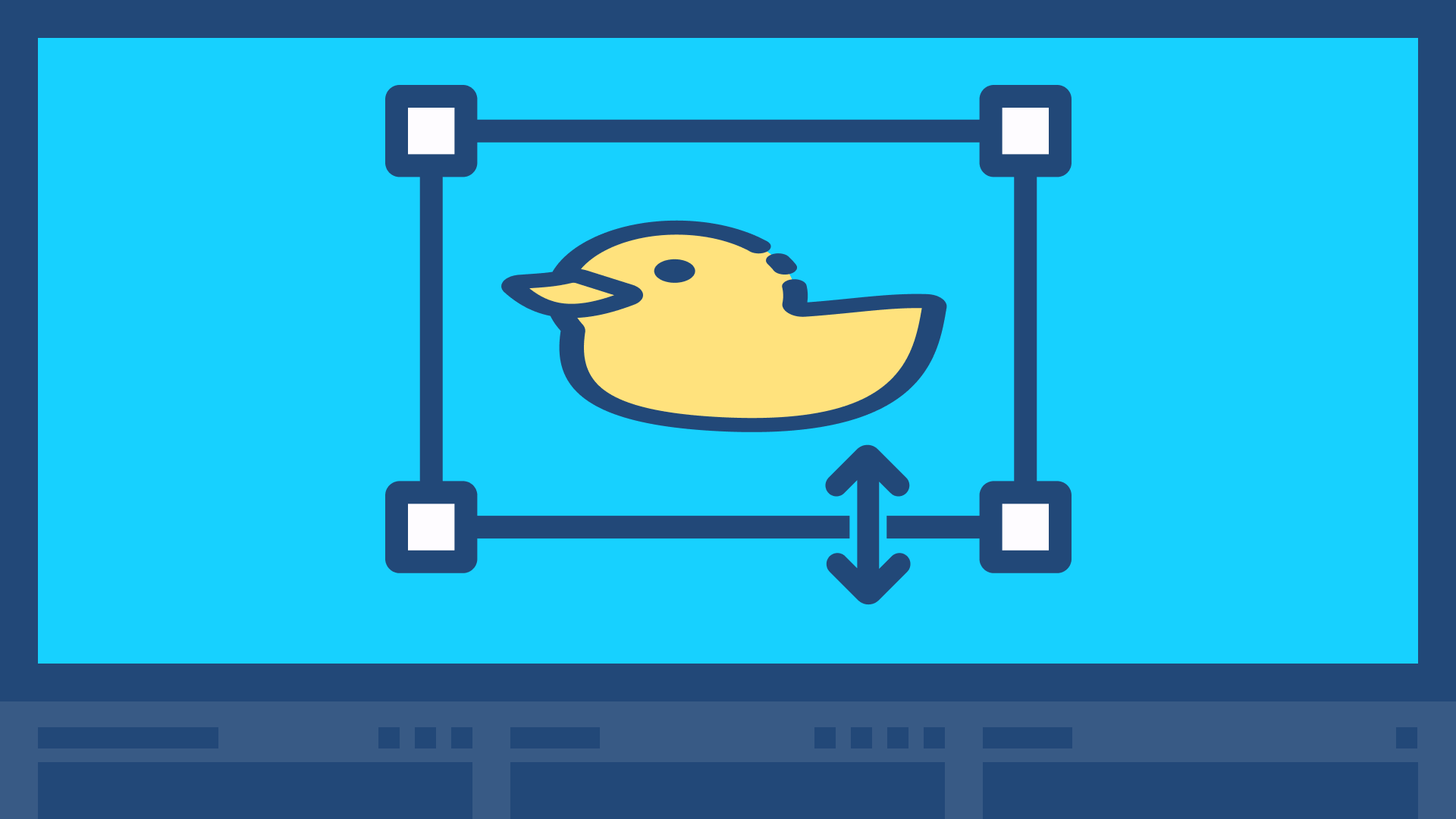
映像や音声を正しく追加できたら、次は配信画面を整えましょう。以下のボタンより、設定のやり方を確認してみてください。
より詳しい調整を知りたい方はN Airで配信の準備をするをご確認ください。
位置を調整する
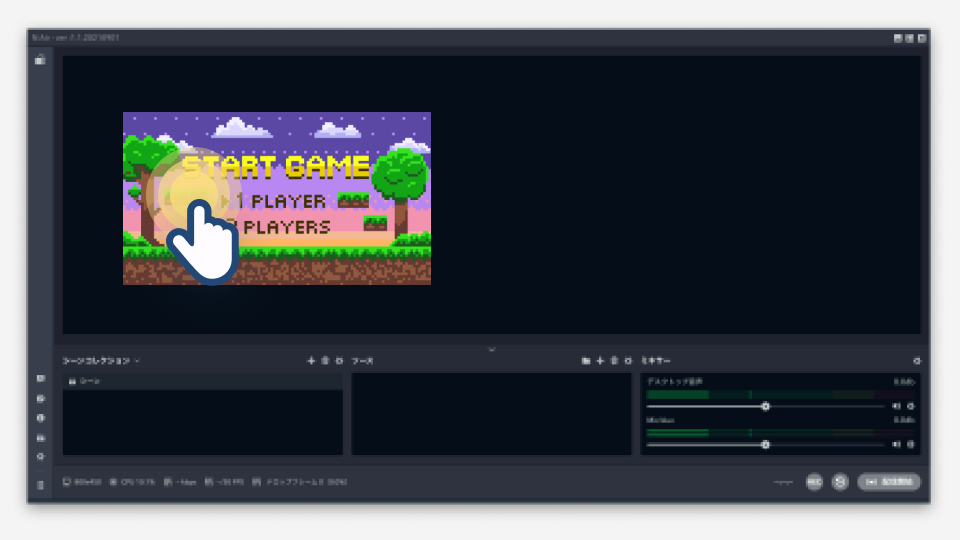
プレビューに表示された画面をクリックする
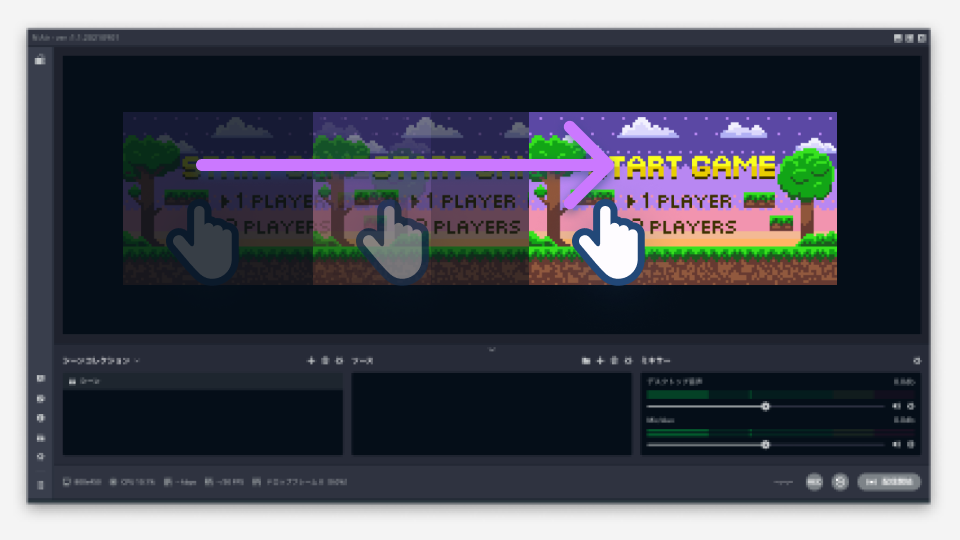
ドラッグする
正確に画面の中央に配置する方法
- プレビューに表示された画面を右クリックしてください。
- [回転・サイズ変更・配置変更]を選択してください。
- [プレビュー画面の中央に配置する]を選択してください。
サイズを調整する
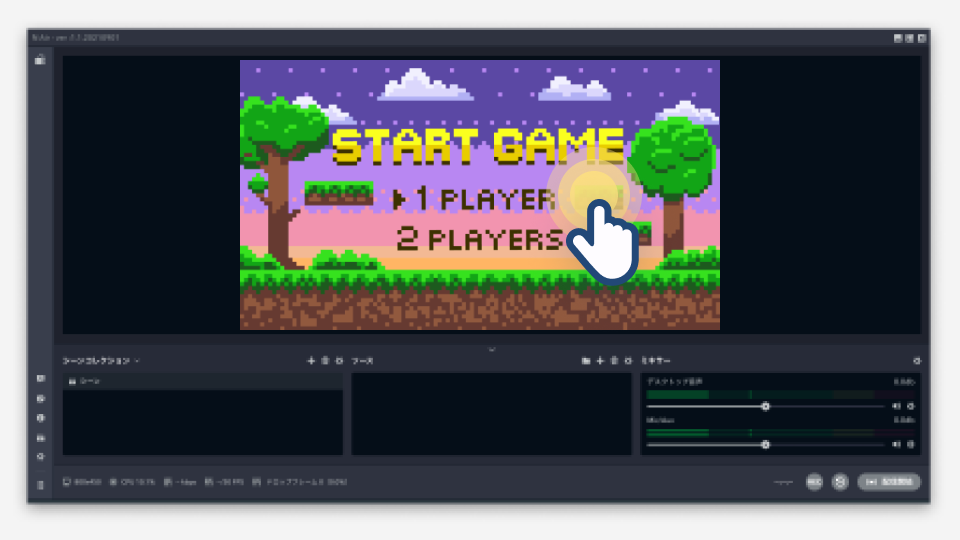
プレビューに表示された画面をクリックする
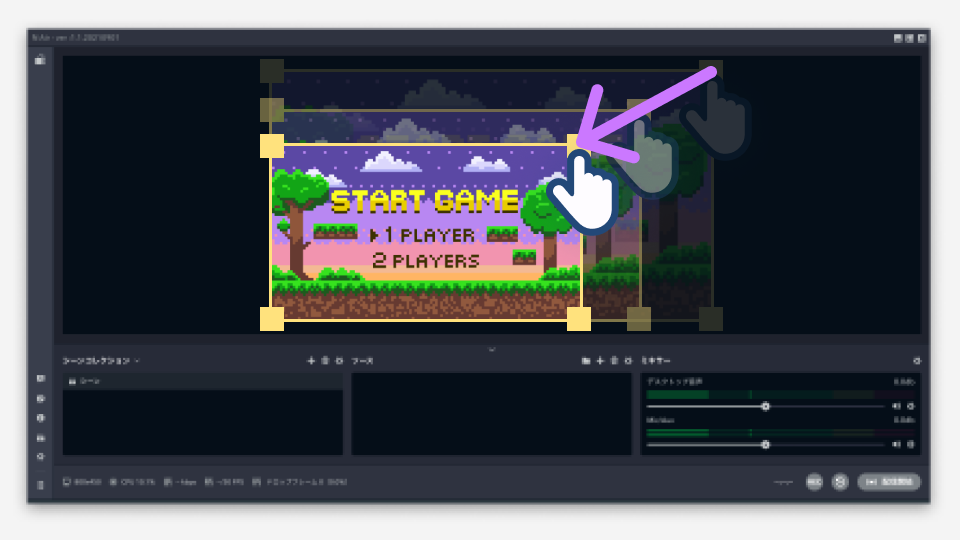
表示された小さな■のポインターをドラッグして位置を調整する
画面にフィットさせる方法
- プレビューに表示された画面を右クリックしてください。
- [回転・サイズ変更・配置変更]を選択してください。
- [プレビュー画面にフィットさせる]を選択してください。
トリミングする
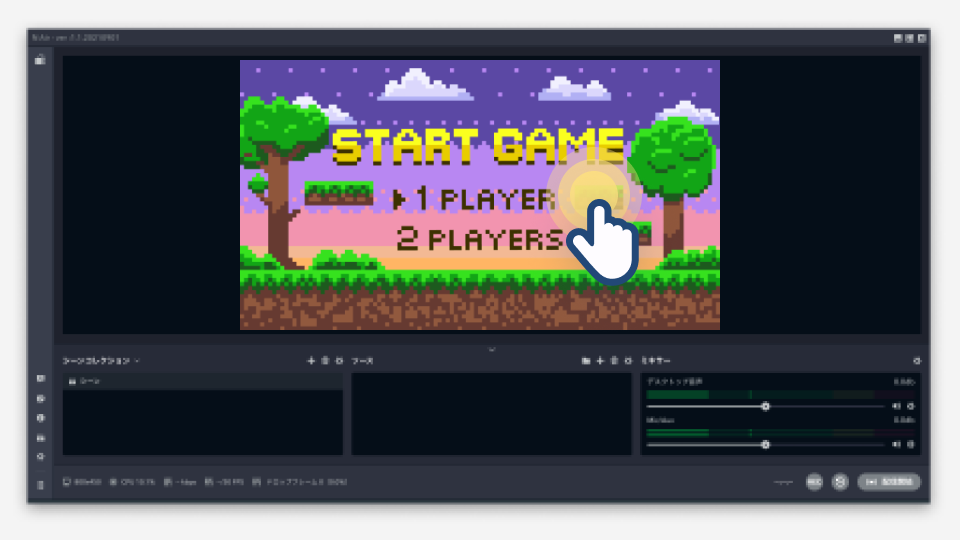
プレビューに表示された画面をクリックする
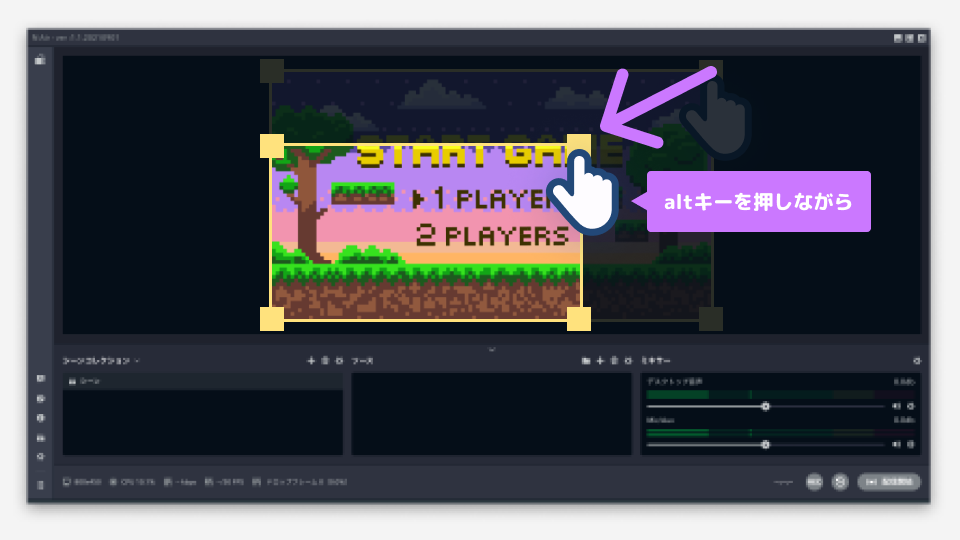
キーボードの「Alt」キーを押しながら、表示された小さな■のポインターをドラッグして、表示したい範囲を調整する。
STEP 3 番組を作って
チェック
3-1. 番組作成から番組開始までの流れを知る
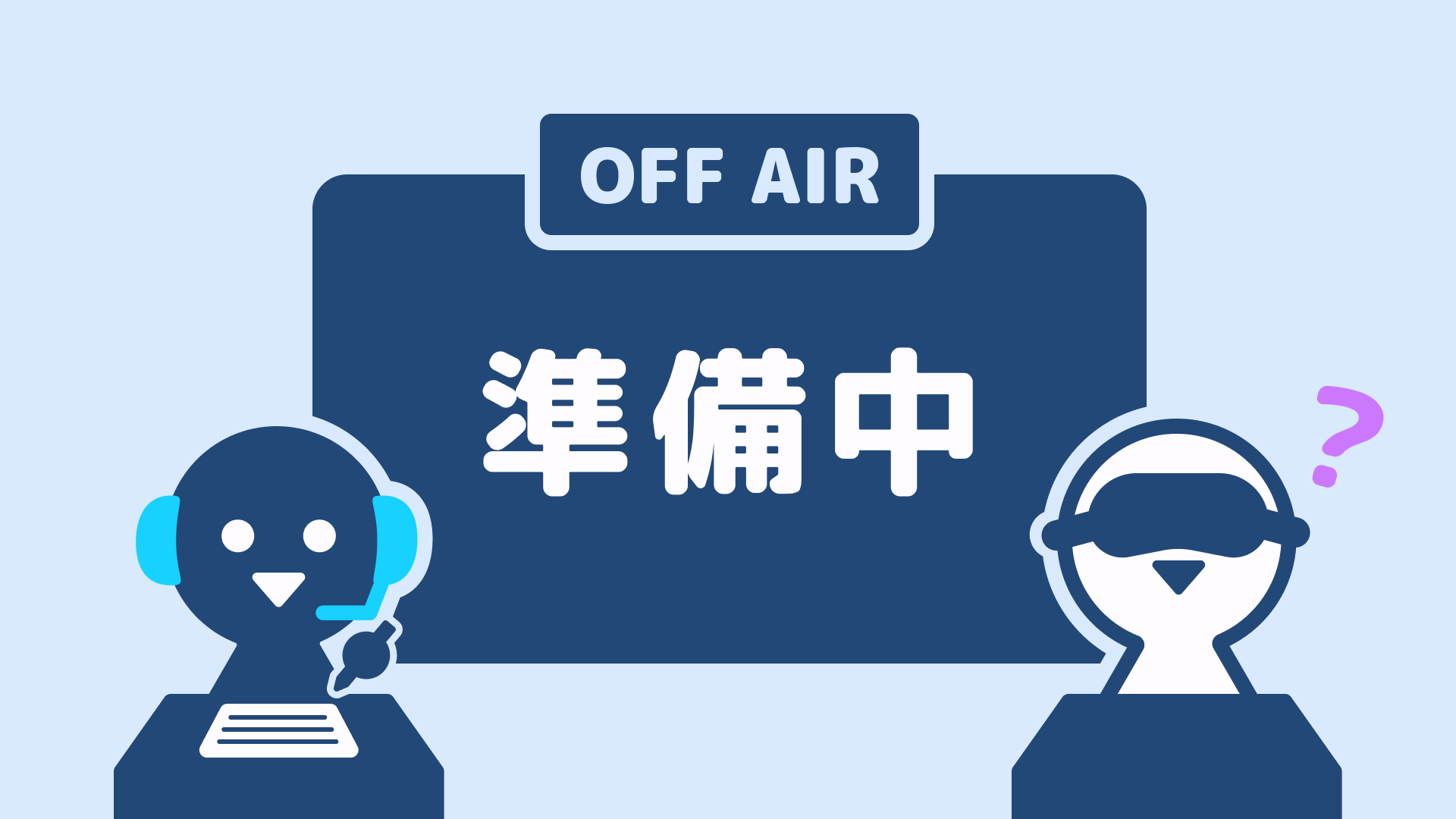
番組を作成する
まずは、ニコニコ生放送で番組を作成しましょう。まだ番組の設定をしただけの状態なので、視聴者には公開されません。
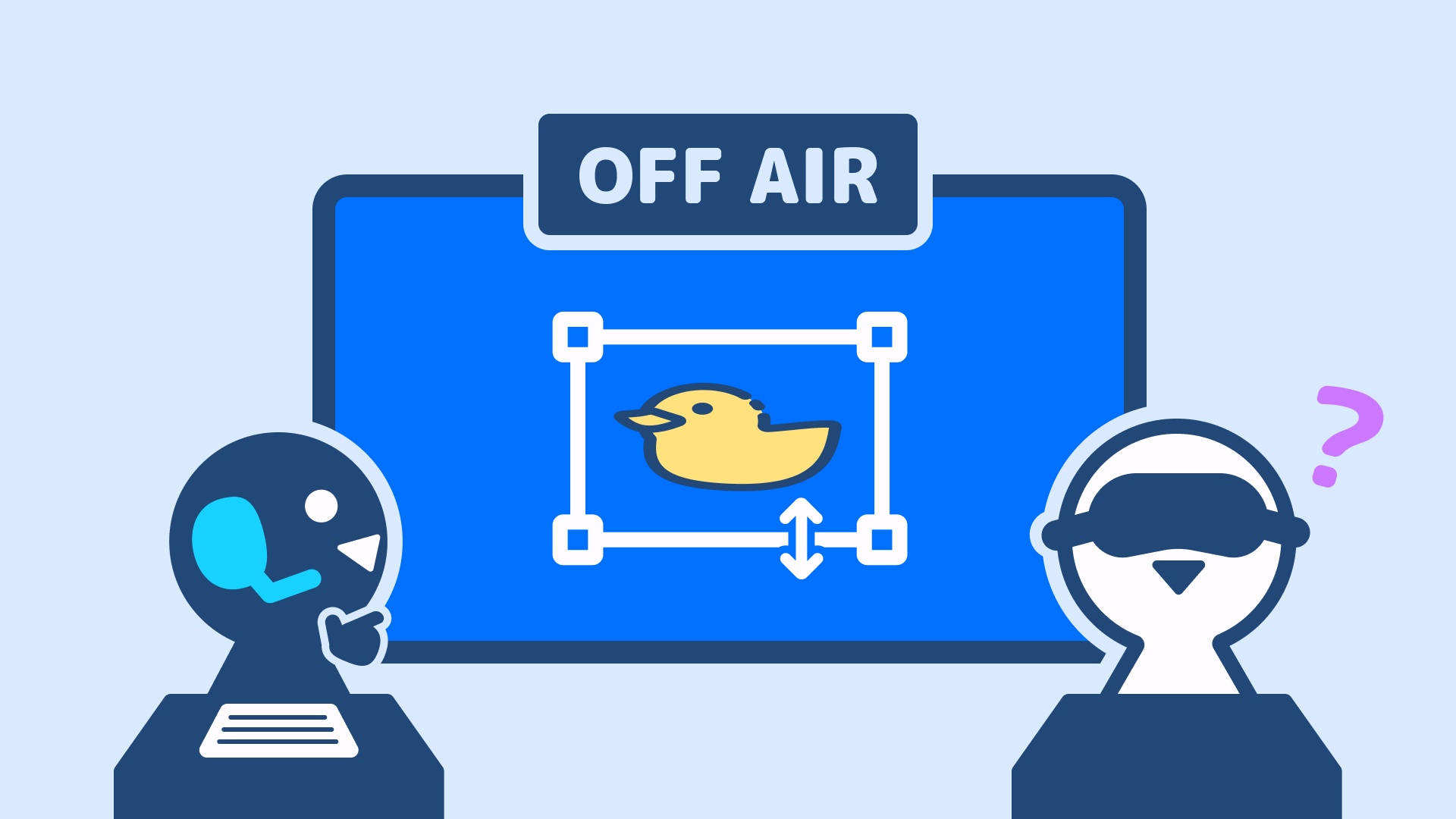
配信を開始する
次に、N Airで配信を開始しましょう。ここでも、映像や音声を送っているだけなので、まだ視聴者には公開されません。放送者だけが、ニコニコ生放送のプレーヤーで映りかたを確認できます。
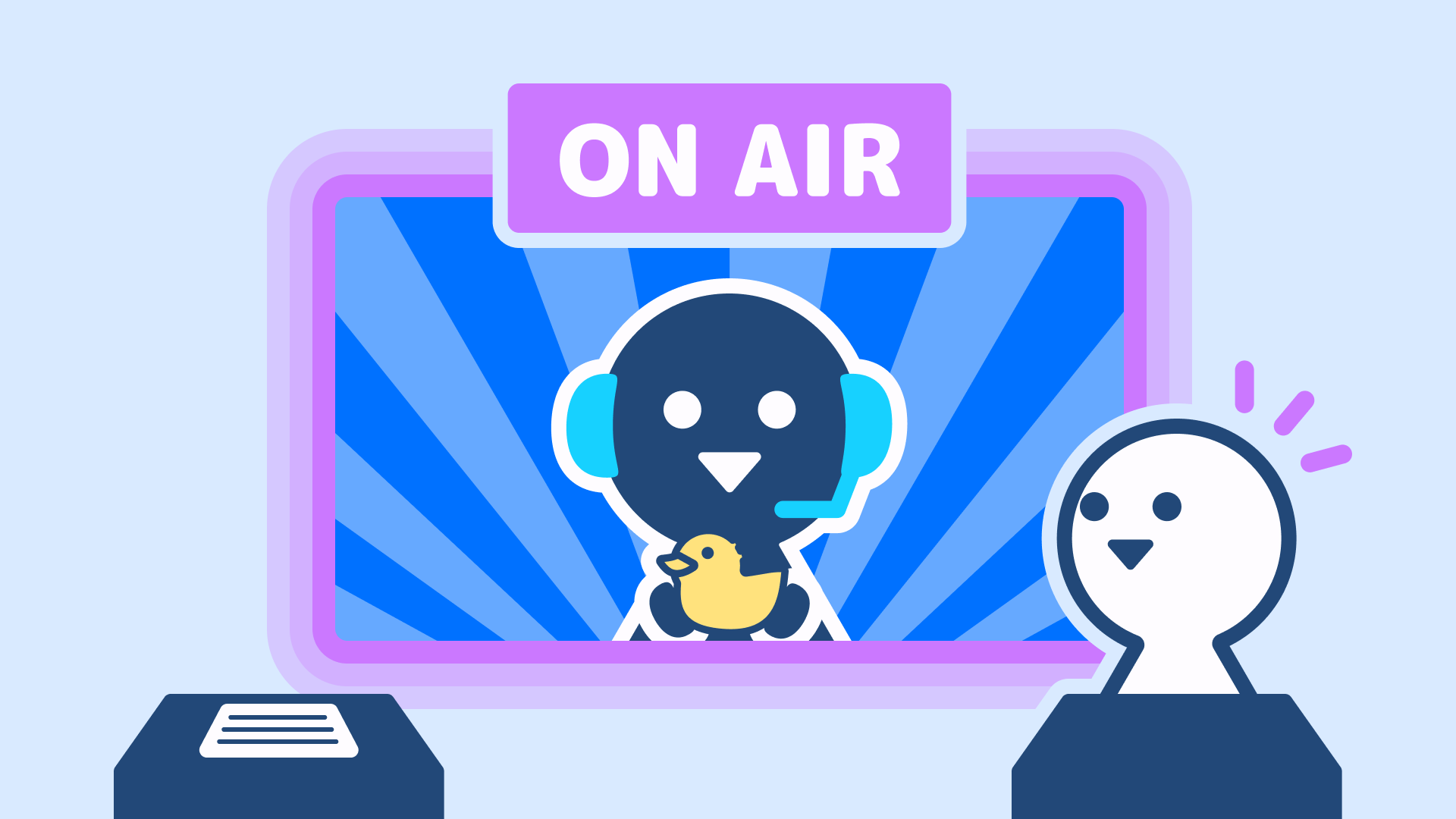
番組を開始する
最後に、N Airで番組を開始しましょう。これで番組が公開され、視聴者も番組を見られるようになります。
3-2. 番組を作成する
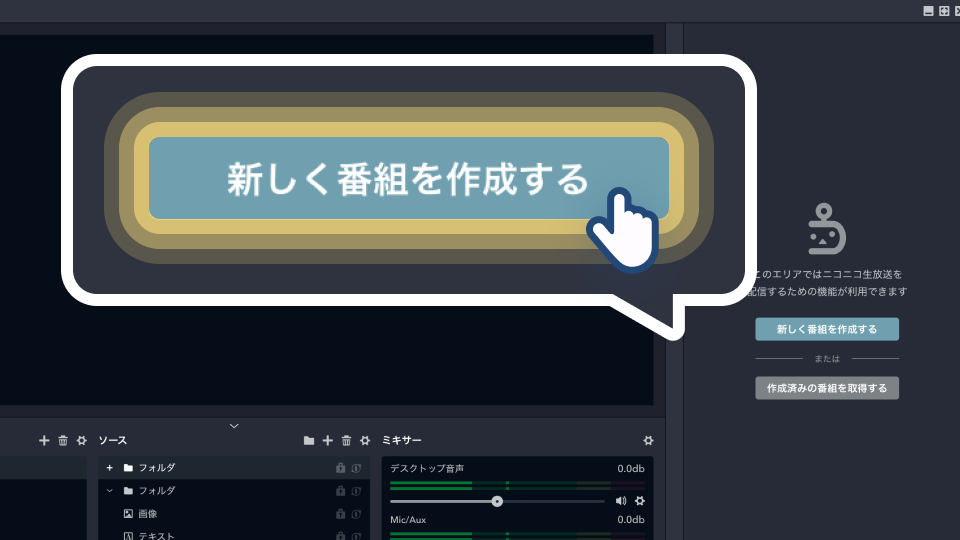
画面右側の[新しく番組を作成する]をクリックしてください。
視聴者はまだあなたの番組を視聴できない状態です。
3-3. 番組タイトルを編集し、作成完了する
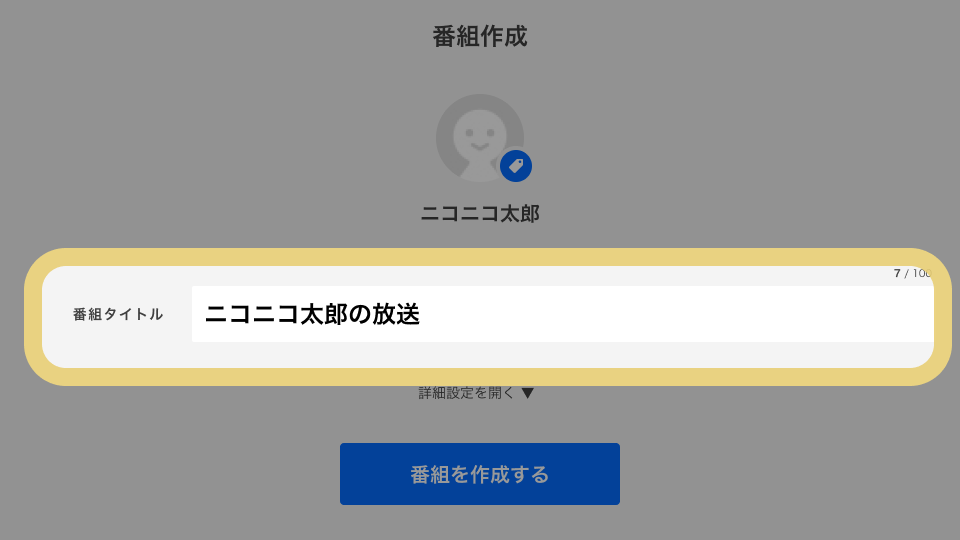
[番組タイトル]欄にあなたの配信にぴったりのタイトルを入力して、すぐ下の[番組を作成する]をクリックしてください。これでニコニコ生放送で番組が作成されました。
視聴者はまだあなたの番組を視聴できない状態です。
3-4. 配信開始する
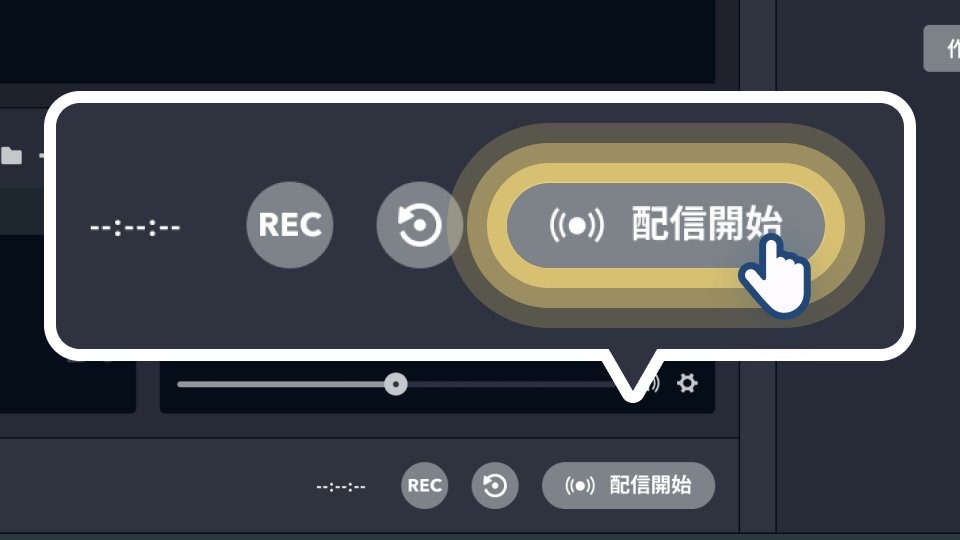
番組を作成することができたので、次はニコニコ生放送に映像を送ってみましょう。N Airに戻って、画面下の[配信開始]をクリックして配信設定の確認に進みましょう。
視聴者はまだあなたの番組を視聴できない状態です。
3-5. 最適な設定で配信開始する
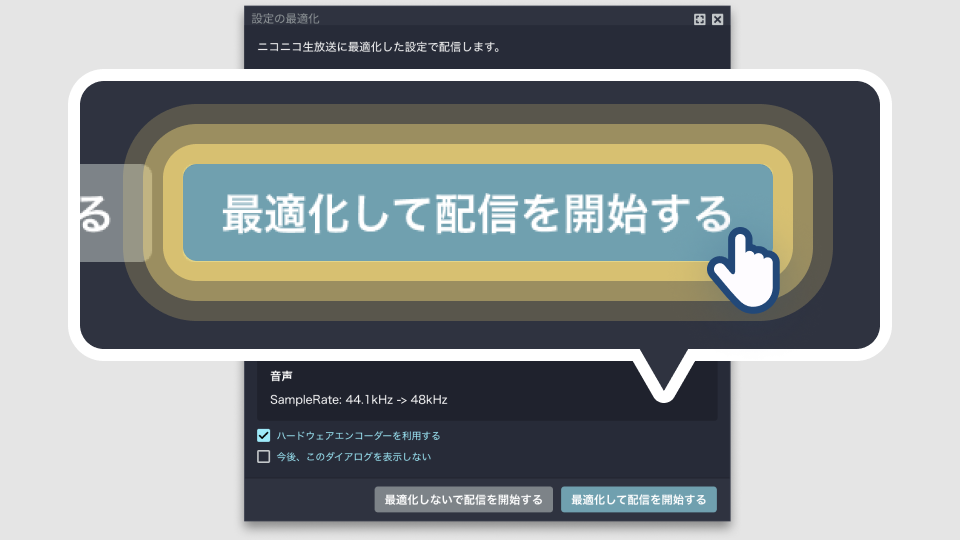
表示されたダイアログにN Airを最適な設定にするための内容が表示されています。あなたの環境にぴったりの設定なので、そのまま[最適化して配信を開始する]をクリックして配信を始めましょう。ボタンの色と文字が変わったら、ニコニコ生放送で公開前の番組を確認できます。
配信が開始されない場合は[配信開始]ボタンを押しても配信が開始されないをご確認ください。
3-6. 公開前の番組を確認する
視聴者に番組を公開する前に、視聴者目線でどのような放送になっているかを確認していきましょう。
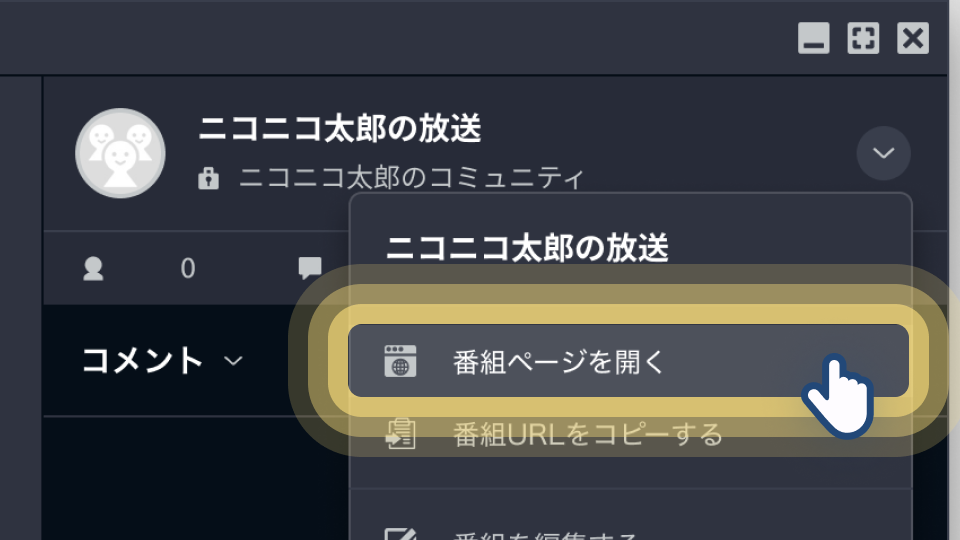
ニコニコ生放送サイトに公開前の番組を見に行く
N Air右上にある番組タイトルの右横メニューをクリックして、ニコニコ生放送の配信ページを開きます。
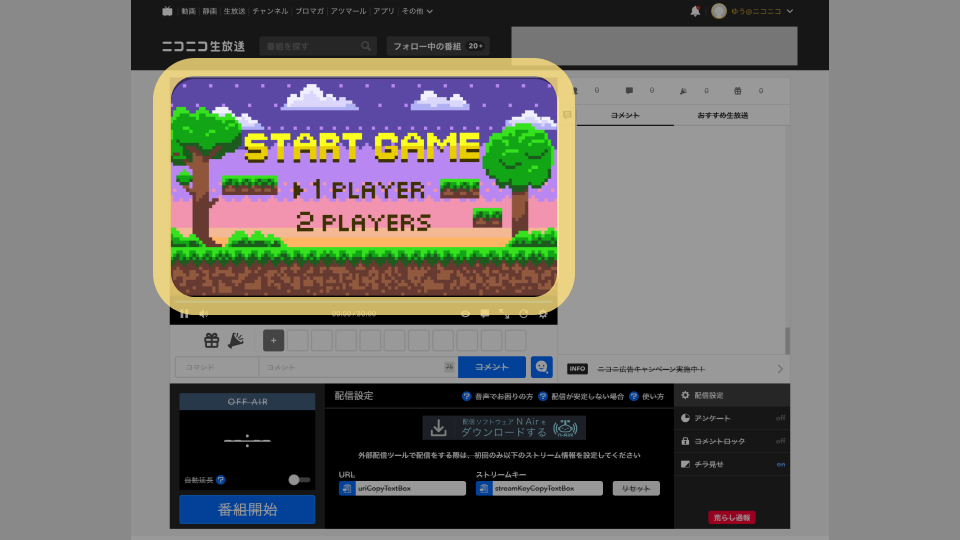
映像と音が公開前の番組で流れているかを確認する
N Airと同じ映像が映っていれば成功です! 自分の声やゲーム音が聞きやすい大きさかどうかも、ここで聞いて確かめてみましょう。
STEP 4 番組を開始
4-1. 「番組を開始」して、視聴者に番組を公開する
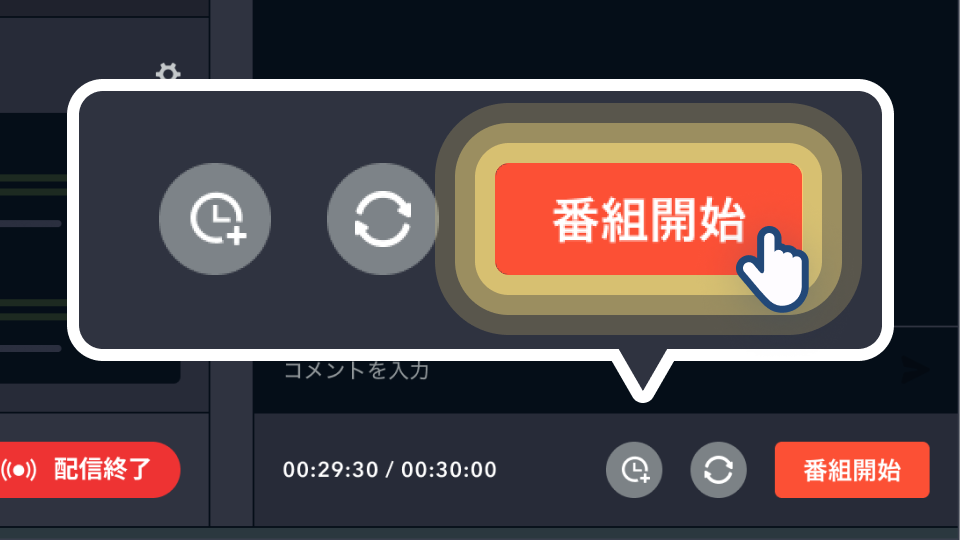
映像や音声、画面の構成が整ったら、あとは番組を公開するだけです。
心の準備ができたら[番組開始]ボタンをクリック!生放送を楽しみましょう!

配信開始!これであなたも生主だ!
配信映像が途切れる・配信時の遅延が長い場合はこちらをご確認ください。
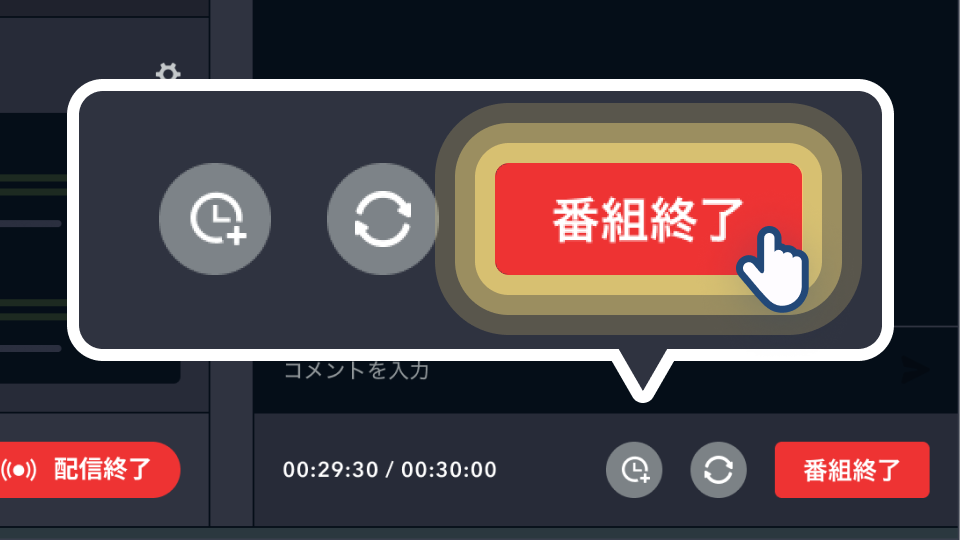
放送を終わりたい時はN Airの「番組終了」をクリックしてください
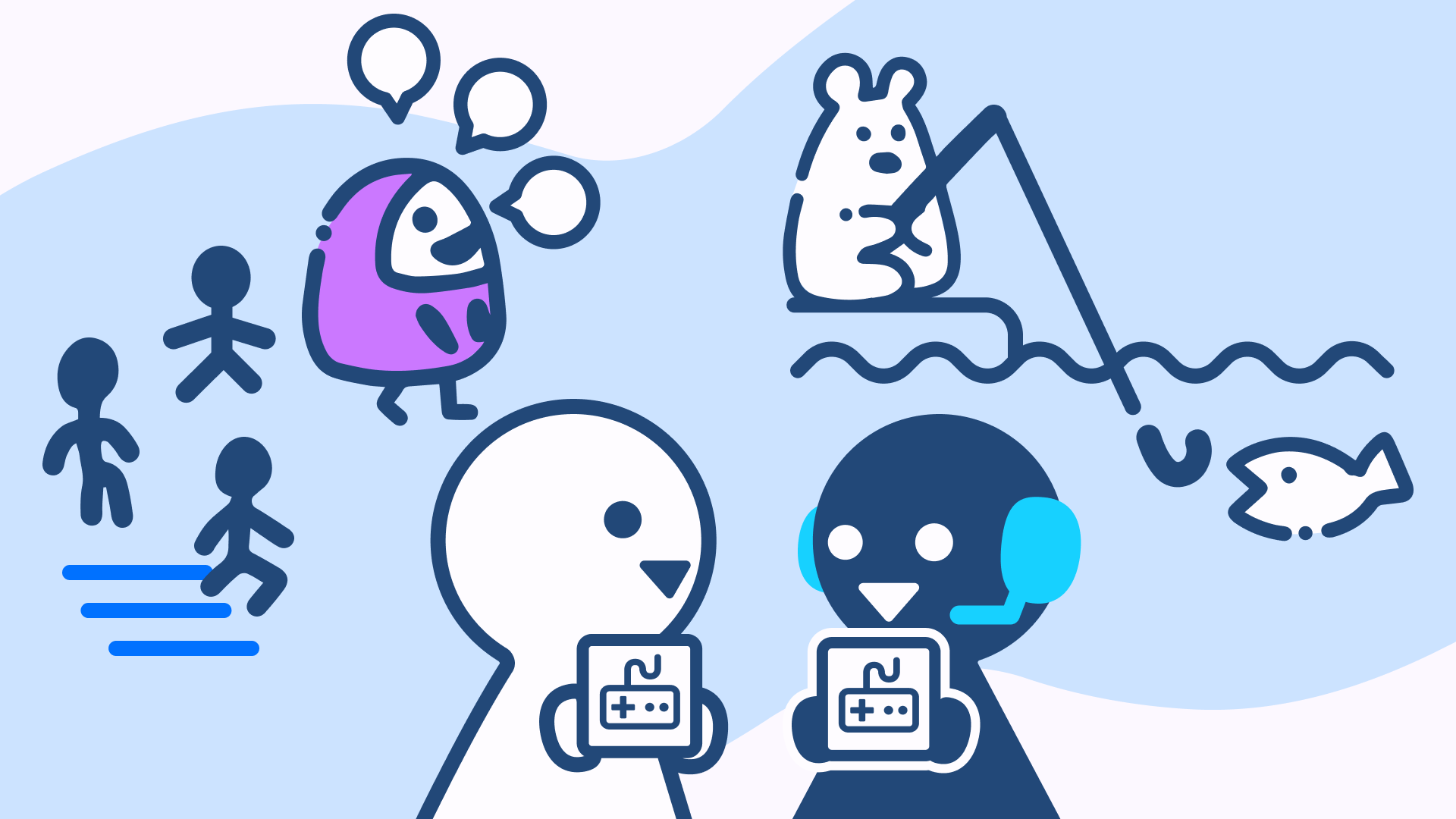
楽しみ方はいろいろ!
![[object Object]](../../../image/page/broadcast_tutorial/how_to_enjoy_enjoy.png)
ゲームを楽しむ
まずは自分のやりたいことを存分に楽しむ!そんなあなたを面白がってフォローしてくれる視聴者も現れるかも。自分の作品を宣伝したり考えを話してみたり、あなたらしさを表現しましょう!
視聴者と
コミュニケーションをとる
コメントで視聴者にアドバイスを求めたり、一緒に対戦してくれる視聴者を募集したりすると、もっと盛り上がるかも?
息抜きに
視聴者参加型ゲームをやる
集中力が切れたら気分転換にニコ生ゲームで遊ぼう!ニコ生には視聴者参加型のゲームがたくさんあるので、視聴者の方とコミュニケーションをとりながら楽しむことができます。
ニコ生ゲームとは
次の放送をもっとたくさんの人に見てもらう秘訣
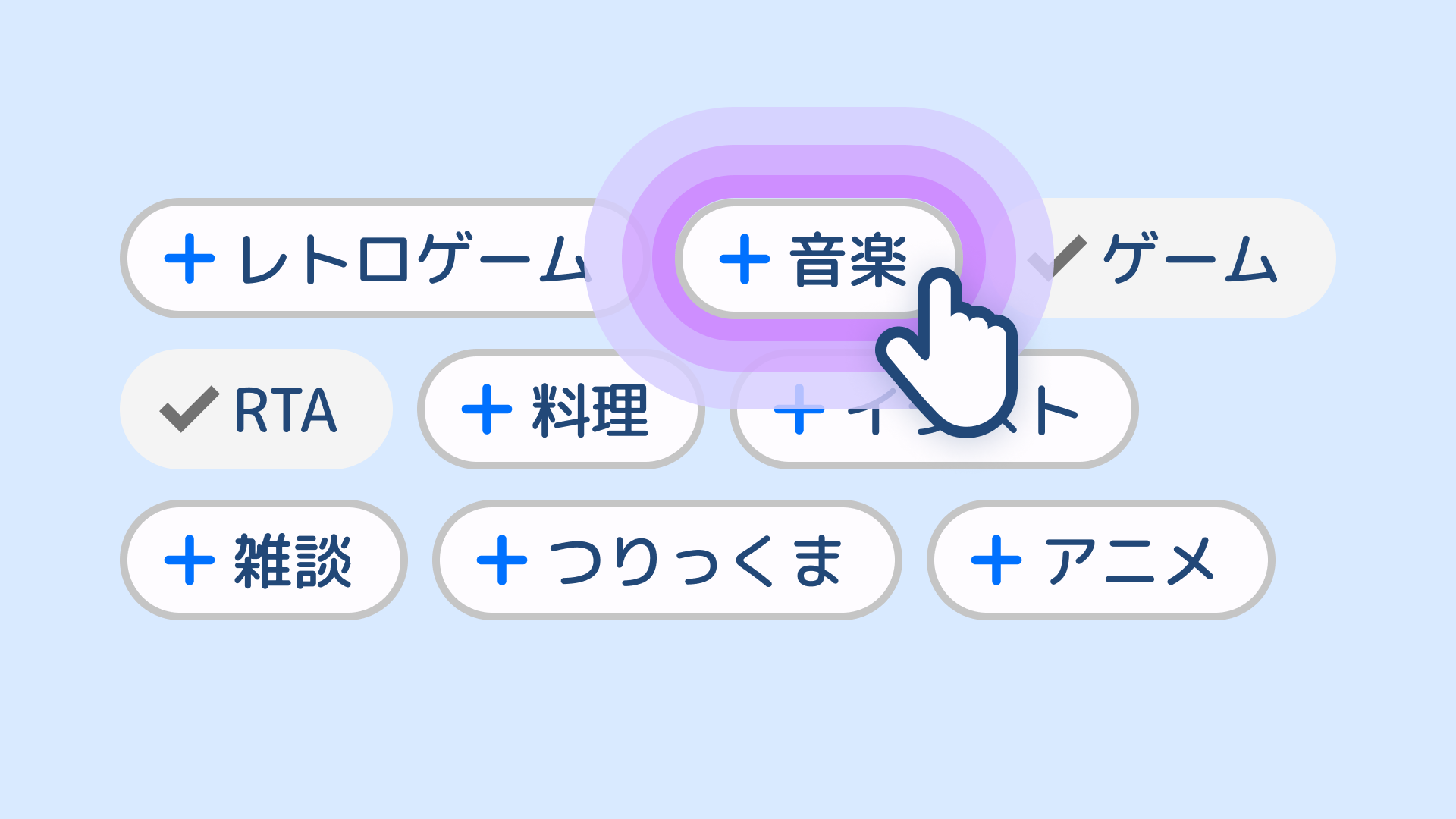
「好きなものリスト」を
登録してみよう
あなたの好きなことを「好きなものリスト」に登録しておくと、同じ好みの視聴者が放送に遊びに来やすくなります。大好きな話題で一緒に盛り上がろう!
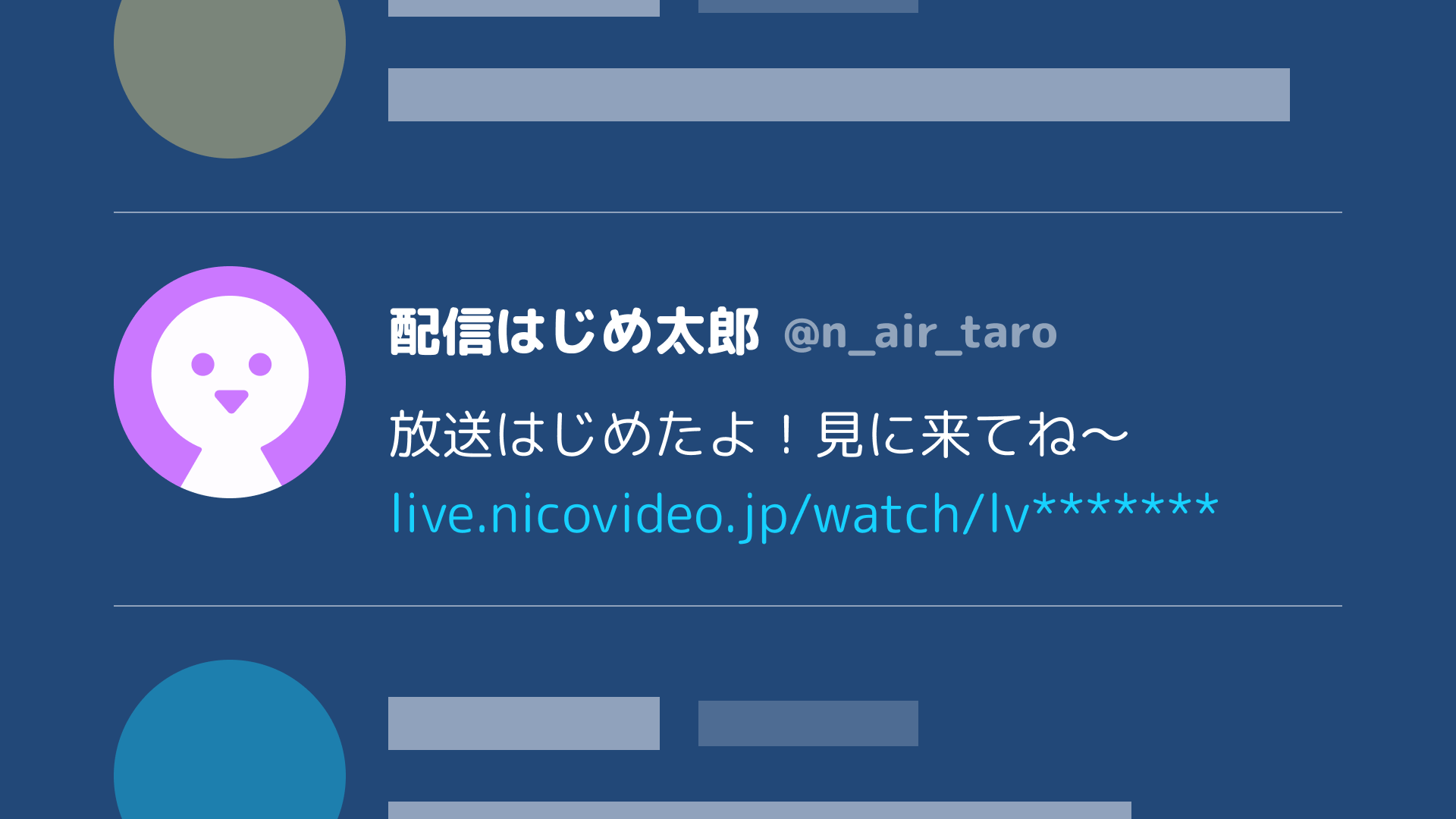
SNSで宣伝してみよう
あなたの放送をSNSで宣伝すると、遊びに来てくれる視聴者が増えるかも?お友達が来てくれれば番組を盛り上げやすくなりますよ。
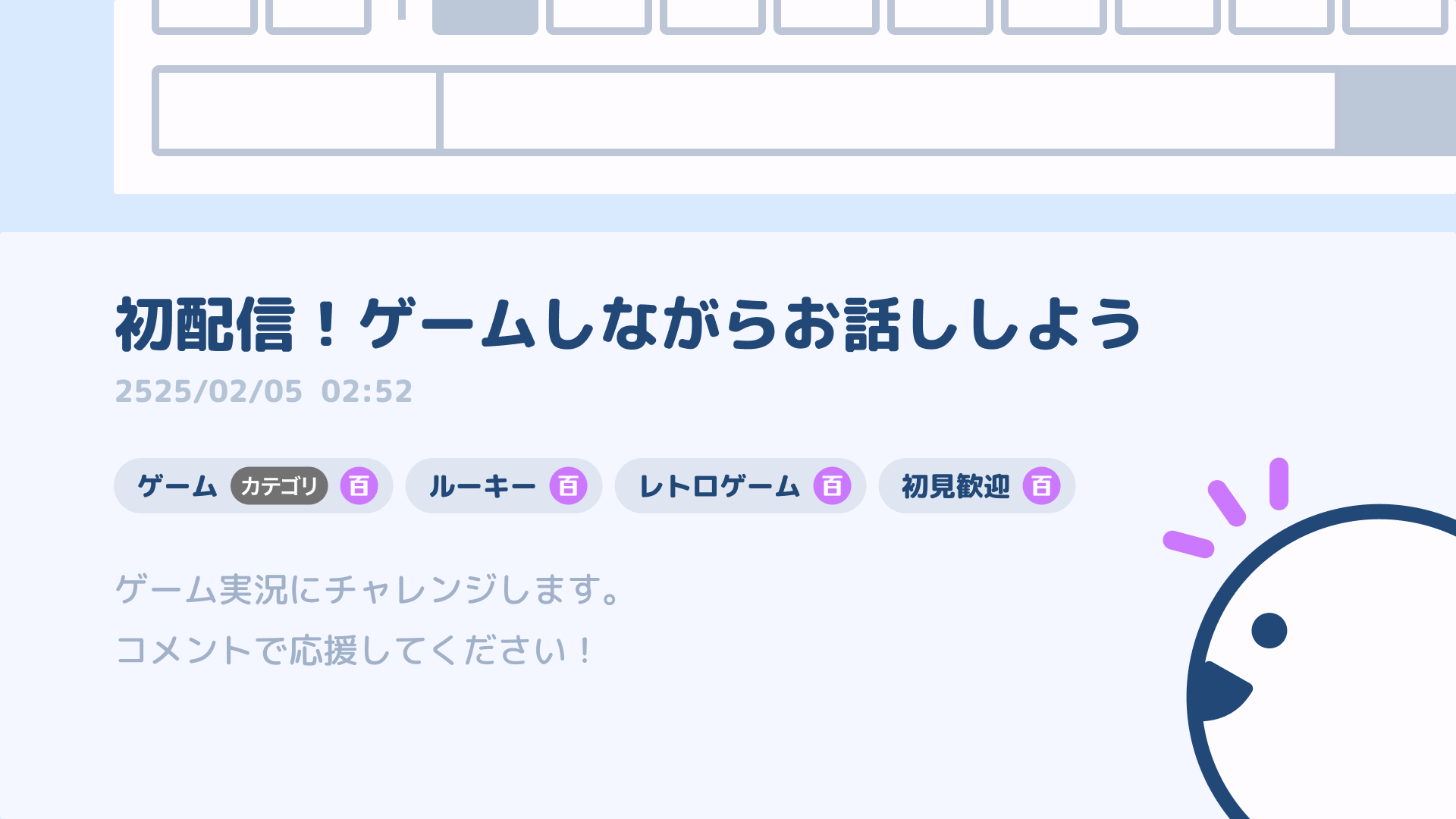
番組にぴったりな設定をしよう
番組タグや「好きなものリスト」を設定しておくと、あなたと趣味が合う視聴者が遊びに来やすくなります。
また、番組タイトルを工夫すると、どのような配信なのか伝わりやすくなります。
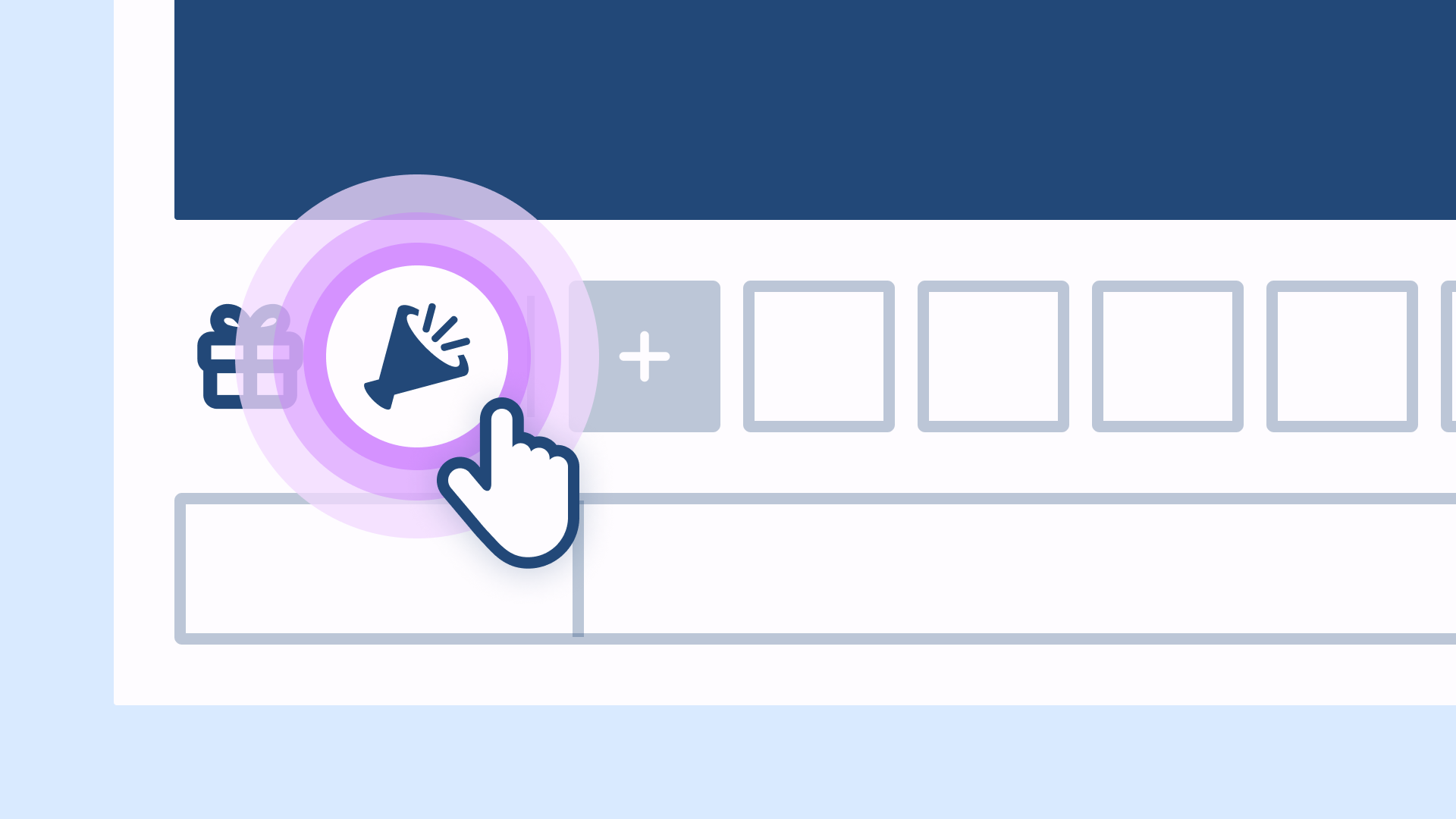
セルフでニコニ広告しよう
ニコニ広告を使ってあなたの番組をニコニコ生放送サイト内で宣伝すると、よりたくさんの視聴者に番組を見てもらうことができます。
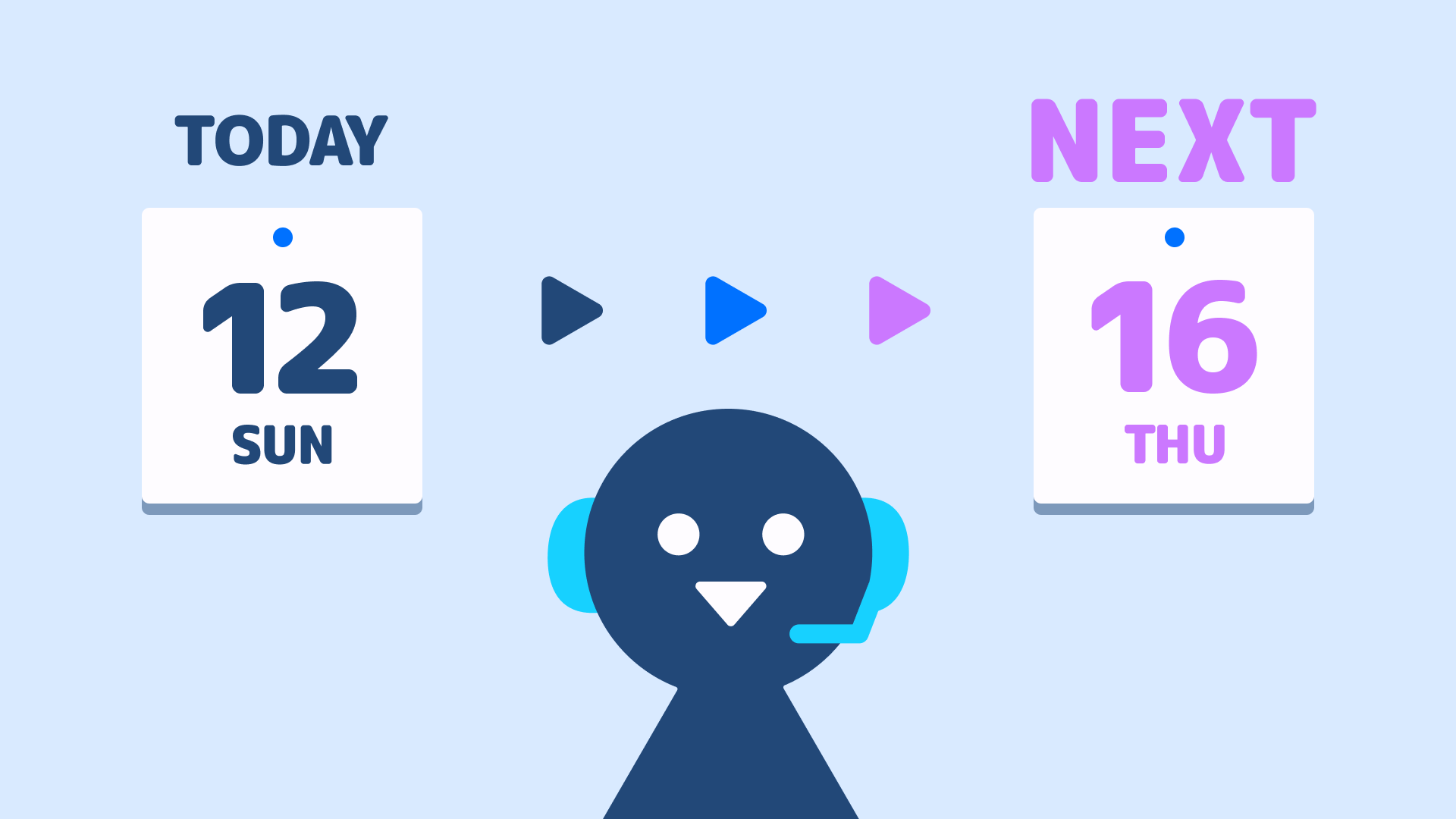
次の放送を予告しよう
番組が盛り上がったら、次の配信の予告を番組終盤やSNSで予告してみてはいかがでしょうか?
あなたのファンの方が楽しみに待っていてくれるかもしれません。
次の配信の時間が決まっているのなら、予約放送を設定しておくと便利です。
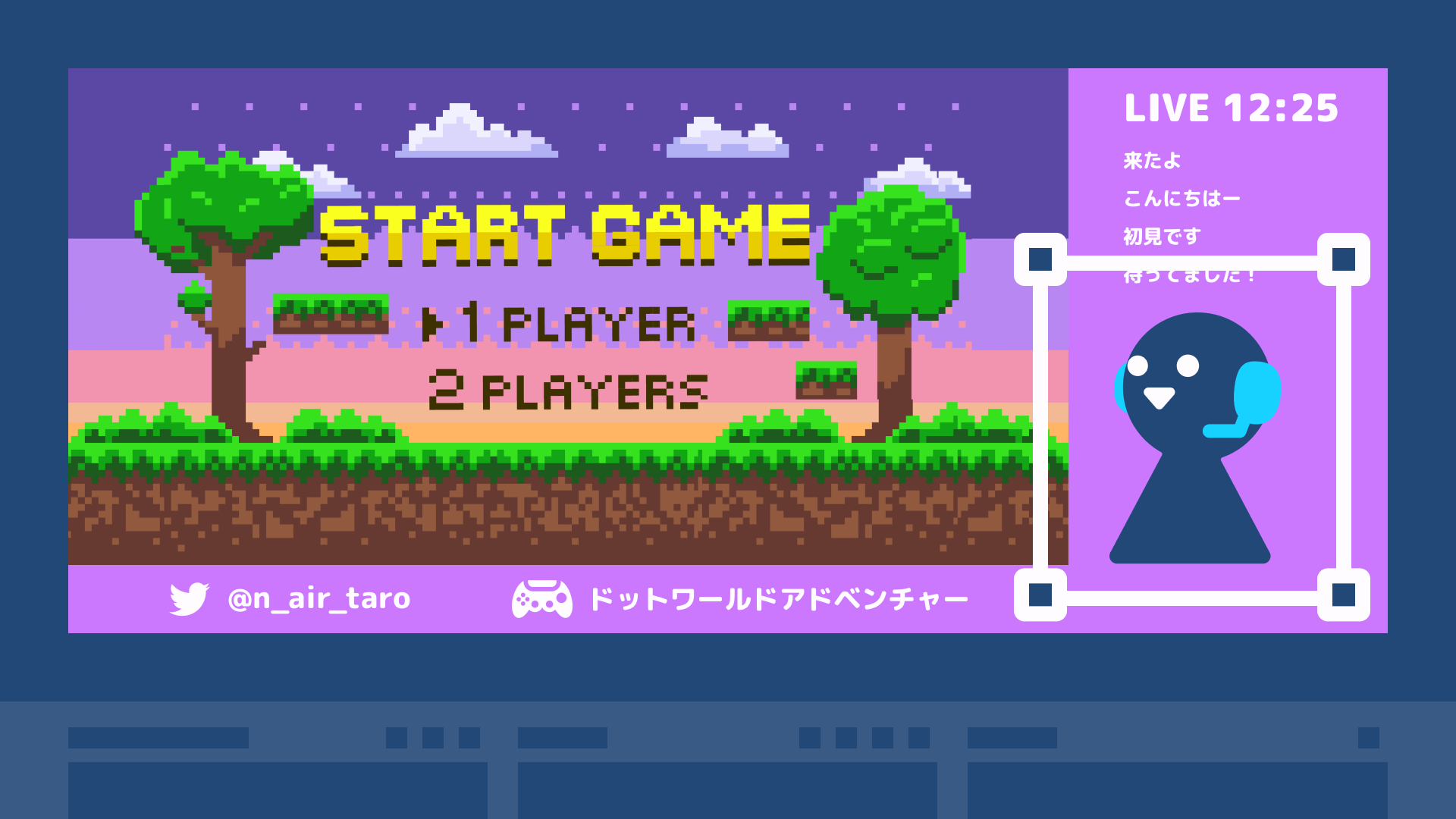
放送画面を工夫しよう
配信画面を工夫すると、番組のサムネイルがキャッチーになります。
ゲームの画面に加えて、自分やアバターの画面を映すと、リアクションが伝わりやすくなりますよ。
パソコン
ゲームやお絵描きなどの作業配信をする場合は、その作業自体を問題なく行えるスペックのパソコンが必要です。
また、ニコニコ生放送を楽しむために推奨環境も合わせてご確認ください。
ニコニコアカウント
登録料・月額利用料無料!あなたの好きなことを配信したり、お気に入りのユーザーを応援したり、共通の好みを持ったユーザーと交流したりと楽しみ方は無限大です。ニコニコプレミアムなら番組を最大6時間自動で延長することができます。
ヘッドセット
ヘッドホンやイヤホンとマイクが一つになったマイク付きのヘッドホン・イヤホンです。自分の声や環境音を配信するために必要です。